
Dość szybko można zdać sobie sprawę, że z tymi pauzami, kreskami to nie taka prosta sprawa. W wytycznych od drukarni pojawia się magiczna pauza dialogowa, a okazuje się, że nijak nie da się jej wstawić przez zwykłą klawiaturę. Dlatego powstało rozwiązanie.
Przyznam, że sam długo używałem krótkiej pauzy, zamiast dialogowej, będąc w głębokim przekonaniu, że piszę poprawnie. Jakoś to mi jednak nie dzwonilo.
Jak wstawić pauzę dialogową w dokumentach Google?
Ta krótka instrukcja odnosi się do Dokumentów Google, bo sam mocno ich używam. To jak to zrobić?
- Kliknij w Narzędzia, na górnym pasku Dokumentów.
- Wybierz z listy Urządzenia.
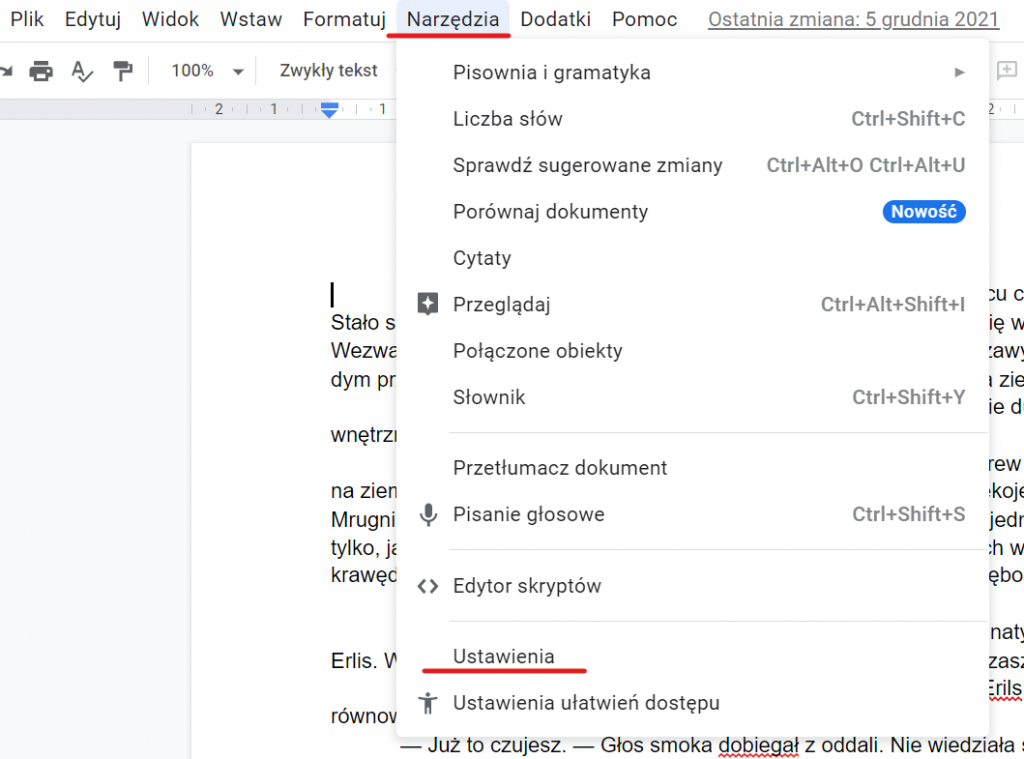
3. Kliknij w Zamienniki.
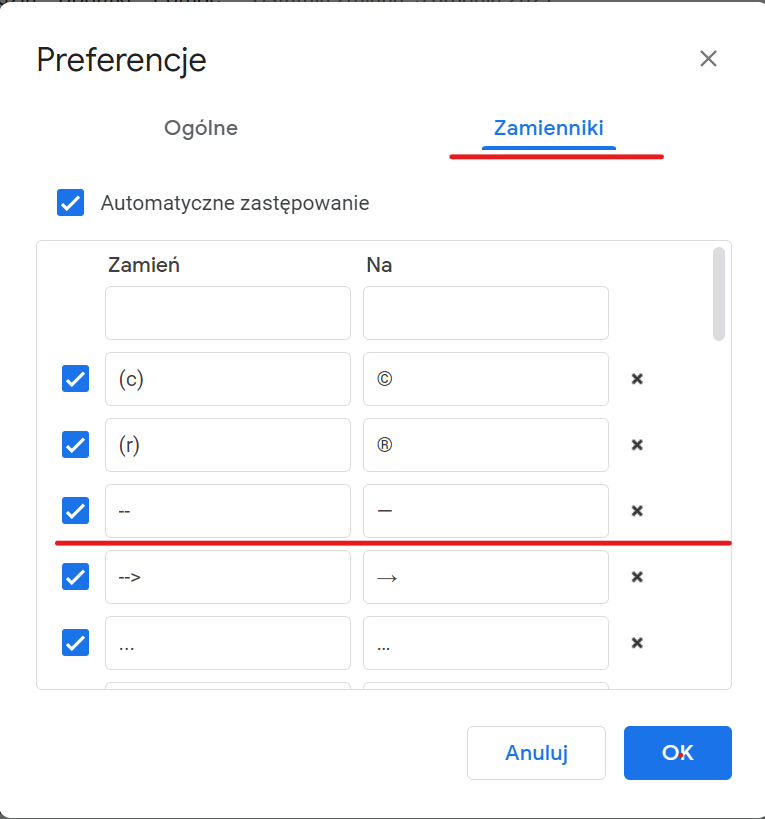
4. W lewej kolumnie wpisz znak, który chcesz zamieniać na Pauzę Dialogową, którą trzeba wspisać po prawej stronie. Możesz ją skopiować z tego tekstu: —
PRO TIP: Jak można zauważyć na rysunku poniżej, można wpisać w lewej kolumnie dwa znaki, które mają zamieniać się na pauzę dialogową. Ja w tym wypadku wykorzystałem swój nawyk, to klikania w krótką pauzę na klawiaturze. Podwójne jej wpisanie oraz kliknięcie spacji powoduje, że w tym miejscu pojawia się pauza dialogowa.
Pamiętaj, że to ważny wybór. Podczas pisania wyrabia się pamięć mięśniowa, która wpływa na szybkość pisania.
Pozdrawiam serdecznie,
Jakub Kloch
-> Mój Facebook